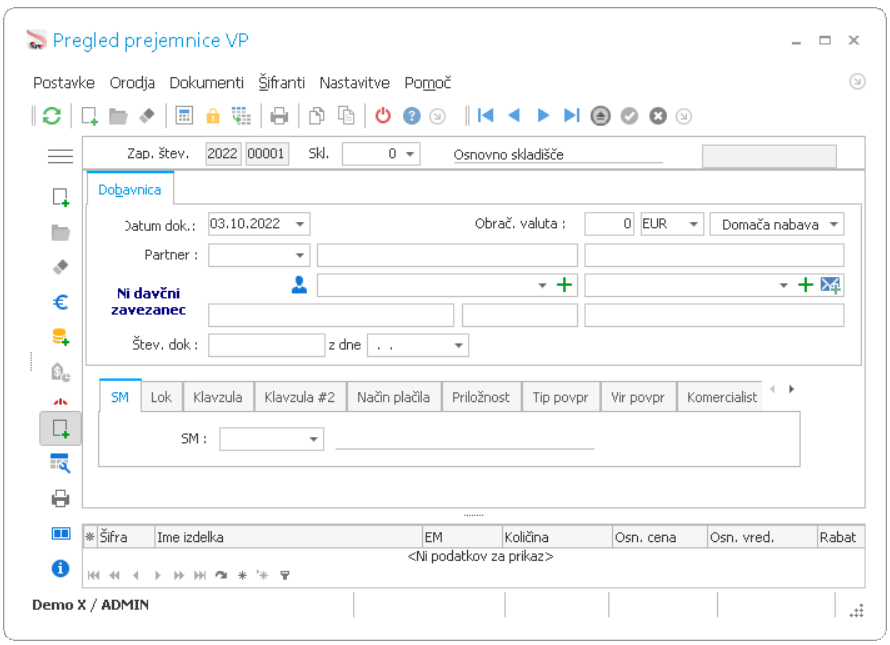
Delo s prejemnico VP je podobno delu s katerimkoli dokumentom v programu, v glavi morate najprej vnesti osnovne podatke o dokumentu:
| • | zap. številko (program vam jo sam dodeli) |
| • | (veleprodajno) skladišče |
| • | datum dokumenta |
| • | obračunsko valuto - tukaj izberete valuto, v kateri naj bo dokument preračunan. Pri tem potrebujete seveda dnevni tečaj za izbrano valuto. Ažuriranje tečajev je prikazano v modulu tečajne liste. |
| • | podatke o poslovnem partnerju - dobavitelju |
| • | številka in datum dokumenta |
•številka in datum UCD (pri tujih valutah)
Ne glede na to, na katerem zavihku se nahajate, imate možnost vnosa sledečih podatkov:
•SM (stroškovno mesto)
•lokacijo
•klavzulo/klavzulo #2
•način plačila in datum valute (na podlagi datuma dokumenta in definiranega načina plačila, program sam preračuna datum zapadlosti)
•priložnost
•tip povpraševanja
•vir povpraševanja
| • | komercialista |
| • | avtorja dokumenta |
Ko ste tako vnesli podatke za glavo dokumenta, pa pridejo na vrsto postavke dokumenta, v tem primeru je to blago VP.
V glavnem meniju imate na voljo nekaj splošnih funkcij:
... in specifičnih funkcij:
| • | F7 - stroški na vse postavke (dodatni, odvisni stroški ali carina so pri domačih in tujih fakturah v evrski valuti, razen odvisni stroški so pri tujih fakturah v valuti dokumenta). Opomba: Stroškov na vse postavke ne morete vnesti, če je fakturna vrednost 0 ! |
•Ctrl+Enter - poprava sarž istega artikla (funkcija za lažjo popravo sarž)
•Shift+Enter - poprava cen istega artikla
•Shift+F7 - popusti na vse postavke
•vnos partnerjevih podatkov o artiklu
•Alt+S - skeniranje dokumenta
| • | uvoz e-dokumenta |
Vse ostale splošne funkcije dokumenta
Ko ste tako vnesli (popravili) vse podatke v prejemnico, jo lahko zaključite (F2).
POMEMBNO: Zaključenega dokumenta ne morete več brisati, niti spreminjati !