
Ker je podatkov za vnos partnerja veliko, je vnosno okno razdeljeno na več zavihkov.
Na prvem zavihku OSNOVNO vnašate/izbirate osnovne podatke o partnerju:
| • | šifro* partnerja |
| • | ime (naziv) partnerja |
| • | kontaktno osebo (v šifrant lahko vnašate vse kontaktne osebe določenega partnerja. V njega pridete tako, da z miško kliknete na gumb za iskanje oz. izbiro kontaktne osebe, isto lahko naredite s pritiskom na tipko PgDn. Program vam nudi možnost razvrščanja kont. oseb po vrsti, npr. kont. oseba za naročila, ponudbe, dobavnice, fakture ali saldakonte) |
| • | ulica |
| • | šifra in naziv države |
| • | poslovni račun (partner ima lahko več transakcijskih računov pri različnih bankah. To pride zlasti v poštev pri vnosu plačilnega naloga, kjer vam program lahko prebere vse transakcijske račune partnerja, ki ste jih tu definirali) |
•SWIFT banke
•šifra tuje banke
| • | telefon (v šifrant lahko vnašate vse telefonske številke določenega partnerja. V njega pridete tako, da z miško kliknete na gumb za iskanje oz. izbiro telefona, isto lahko naredite s pritiskom na tipko PgDn) |
•fax
•spletna stran partnerja
•El. naslov - e-mail partnerja (vpišete lahko več e-mailov, ločite jih s podpičjem ";")
•razdalja v KM
zavihek DDV
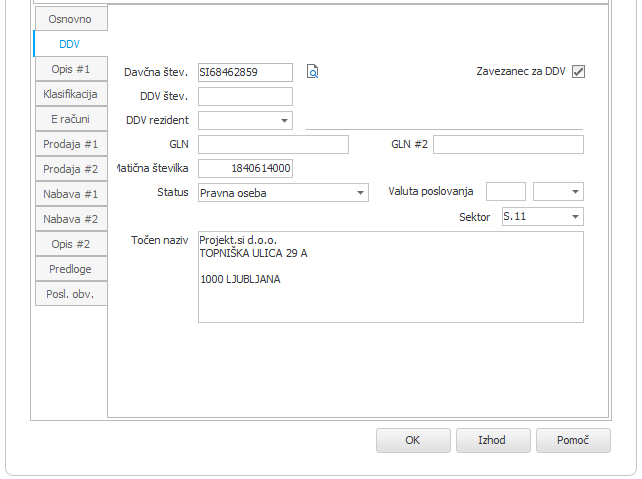
| • | davčna številka (če je partner zavezanec za DDV je potrebno pred davčno številko dodati pripono SI - za Slovenijo, npr. SI68462859; če ni zavezanec vpišite njegovo davčno brez SI) |
Ko vpišete davčno številko partnerja in kliknete na  , se vam odpre novo okno s podatki partnerja, če obstajajo v ajpes bazi. Za prenos podatkov partnerja v PIS, pritisnite še na gumb Prenesi.
| • | ali je partner zavezanec za DDV ? Če je, označite to možnost (prikazana kljukica) |
•DDV številka se vpiše v dveh primerih: ko je partner tujec, pa ima registrirano DDV številko v naši državi ali pa je poslovni partner del DDV skupine, ki posluje z isto DDV številko, čeprav ima vsako podjetje v tej skupini svojo davčno številko.
•DDV rezident se pa vnese, kadar je poslovni partner iz ene države, DDV številko pa ima iz druge EU države.
•GLN - globalna lokacijska številka kupca/dobavitelja
•GLN #2 - dodatna globalna lokacijska številka za prejemnika
•GLN #3 in #4
•matična številka podjetja
•status partnerja (pravna oseba, fizična oseba, samostojni podjetnik, pavšalist)
•valuta poslovanja
•sektor (s sektorjem si nastavljate konte za finančna poročila za Ajpes) ...več o tem si lahko preberete na našem forumu.
| • | točen naziv partnerja (pri vnosu osnovnih podatkov partnerja, se podatki zapišejo na to mesto....seveda pa lahko tu dodate poljuben tekst partnerja, ki ga lahko prikažemo na izpisih) |
zavihek OPIS#1
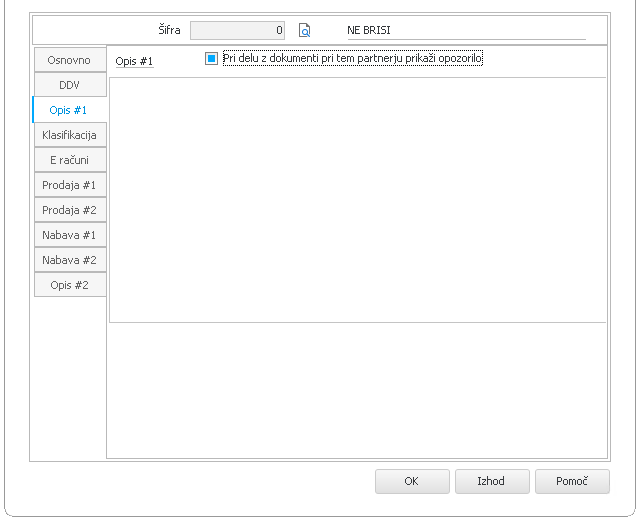
Opis je namenjen poljubnim zabeležkam izbranega partnerja. Vključite lahko tudi opozorilo, ki se prikaže pri delu z dokumenti (opozorilo je vključeno, če je prikazana črna kljukica in ne siva). Če vam eno okence za opis ne ustreza, imate na voljo še dodaten zavihek za opis (Opis #2).
zavihek KLASIFIKACIJA
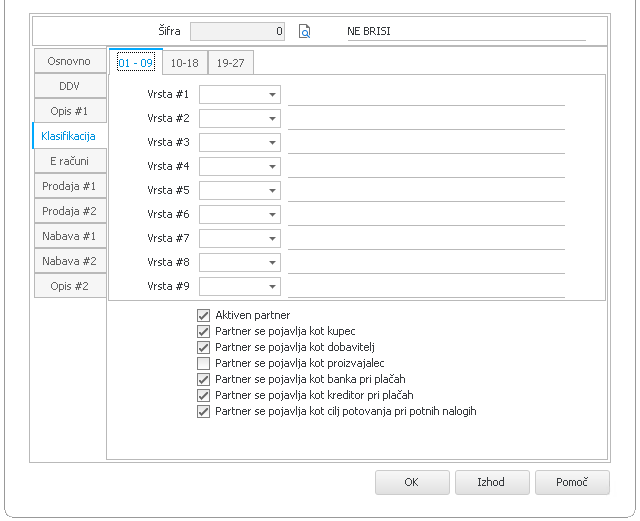
Na voljo imate 27 možnih vnosov različnih vrst klasifikacij partnerjev (za dodatne rekapitulacije in izpise).
zavihek E računi

Podatki vezani na e-račune. Če imate s partnerjem sklenjen dogovor za pošiljanje/prejemanje računov v elektronski obliki, je potrebno tukaj definirati podatke.
Več o e-računih si lahko preberete na forumu.
zavihek PRODAJA #1

Namenjen je vnosu prodajnih podatkov izbranega partnerja:
| • | prodajni cenik - iz šifranta cenikov |
| • | rabatna lista - iz šifranta rabatnih list |
•rabatna lista #2 - iz šifranta rabatnih list
•rabatna lista #3 - iz šifranta rabatnih list
•rabatna lista MP - iz šifranta rabatnih list
| • | način odpreme - iz šifranta odprem |
•način dobave - iz šifranta dobav
| • | način plačila - iz šifranta plačil |
•način CSS - iz šifranta načinov obračuna CSS
| • | klavzula - iz šifranta klavzul |
•klavzula #2 - dodatna klavzula na izpisih
•komercialist - tu vnašate šifro partnerja, ki je komercialist za izbranega partnerja
•plačnik - iz šifranta partnerjev (plačnik se prenese na prodajne dokumente in v saldakonte, prejemnik ne - v prodaji je možna analiza po prejemnikih, v saldakontih pa samo po plačnikih)
•prenos v GK (izbira čarovnika za prenos kontov v glavno knjigo - dobavnice)
zavihek PRODAJA #2

... nadaljevanje prodajnih podatkov partnerja:
| • | rabat, popust in casasconto (v %) - tukaj lahko vpišete procente rabata, popusta in/ali casasconta izbranega partnerja. Na prodajnih dokumentih vam pri izbiri partnerja program sam prenese vpisane procente. |
•obračunaj CSS pri plačilu (če je označena opcija je funkcija aktivna, obvezen je vnos % casasconta in predvidene zamude (primer na forumu)
•pl. prod. cenik
•DBP lista (dobropisna lista) iz šifranta rabatnih list
•številka naročilnice z dne (fiksna naročilnica izbranega partnerja)
•številka pogodbe z dne (fiksna pogodba izbranega partnerja)
•klubska kartica z datumom veljavnosti
•Šif. kot. CU (šifrant kotacij bakra)
•Šif. kot. AL (šifrant kotacij aluminija)
•analiza zapadlih terjatev kupca (za 3 različne zamude vpisane v dnevih)
•podatki o dokumentu za intrastat (izpolnite pri kupcih, da se vam bodo avtomatsko prenesli na dobavnice za intrastat: pogoji dobave, lega kraja, vrsta posla in vrsta transporta)
zavihek NABAVA #1
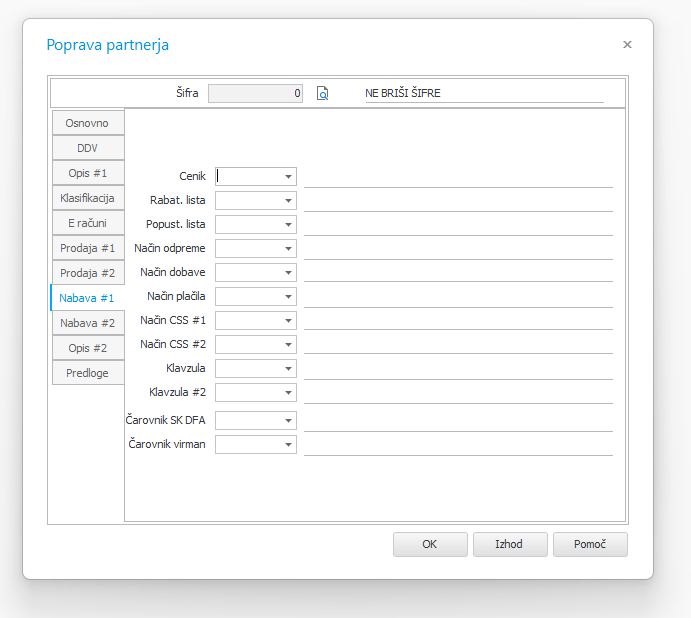
Namenjen je vnosu nabavnih podatkov izbranega partnerja
| • | nabavni cenik - iz šifranta cenikov |
| • | rabatna lista - iz šifranta rabatnih list |
•popust. lista - šifranta rabatnih list
•način odpreme
•način dobave
•način plačila
•način CSS #1
•način CSS #2
| • | klavzula - iz šifranta klavzul |
•klavzula #2 - dodatna klavzula na izpisih
| • | čarovnik SK DFA (izbira čarovnika za prenos kontov v glavno knjigo - prevzemi) |
•čarovnik za virman
zavihek NABAVA #2

... nadaljevanje nabavnih podatkov partnerja:
•minimalni dobavni rok
| • | rabat, popust in casasconto (v %) - tukaj lahko vpišete procente rabata, popusta in/ali casasconta izbranega partnerja. Na prevzemnih dokumentih vam pri izbiri partnerja program sam prenese vpisane procente. |
•obračunaj CSS pri plačilu (če je označena opcija je funkcija aktivna, obvezen je vnos % casasconta in predvidene zamude (primer na forumu)
| • | komercialist |
| • | čarovniki za prenos prejetih faktur v glavno knjigo za prevzeme materiala, blaga veleprodaje in blaga maloprodaje |
•podatki o dokumentu za intrastat (izpolnite pri dobaviteljih, da se vam bodo avtomatsko prenesli na prevzeme za intrastat: pogoji dobave, lega kraja, vrsta posla in vrsta transporta)
zavihek OPIS #2

Če vam Opis #1 ni dovolj, imate pod Opis #2 še dva dodatna polja za opis partnerja, ki se lahko uporabita tudi na izpisih.
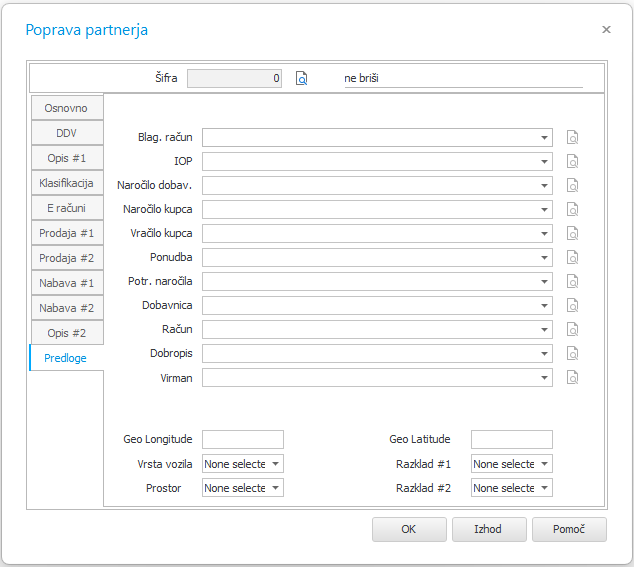
zavihek Predloge
Navodila za pripravo predlog v dokumentih za pošiljanje po elektronski pošti si lahko preberete tukaj. Ko je predloga izdelana (shranjena), jo lahko tukaj izberete iz spustnega seznama in velja za izbranega partnerja.
Pod predlogami imate na voljo podatke o logistiki partnerja. Uporabljajo se za izračun optimalne poti. Vnašate lahko:
•Geo Longitude - zemljepisna dolžina partnerja
•Geo Latitude - zemljepisna širina partnerja
•Vrsta vozila - kako partner dostavlja (izbirate lahko med: osebno vozilo, kombi in/ali tovornjak)
•Razklad #1 - način razkladanja (izbirate lahko med: viličar, paletar in/ali ročni razklad)
•Prostor - vrsta prostora za razkladanje (izbirate lahko med: veliki, mali in/ali srednji prostor)
•Razklad #2 - kje se nahaja tovor v vozilu (izbirate lahko med: levo, desno in/ali zadaj)
Zavihek Poslovno obveščanje

V poslovnem obveščanju morate imeti najprej narejena poročila, da si ga na partnerju lahko izberete. Na vsakem partnerju si lahko izberete do 5 poročil, ki mu jih lahko pošiljate. Pri vsakem partnerju lahko vnesete e-mail na katerega se pošlje poročilo. Če ga tukaj ne vpišete, se vzame e-mail partnerja (zavihek Osnovno - polje El. naslov).
* Šifre so unikatne, duplikati šifer niso možni.
Vnos potrdite s tipko F2, izhod pa je možen s tipko Esc.