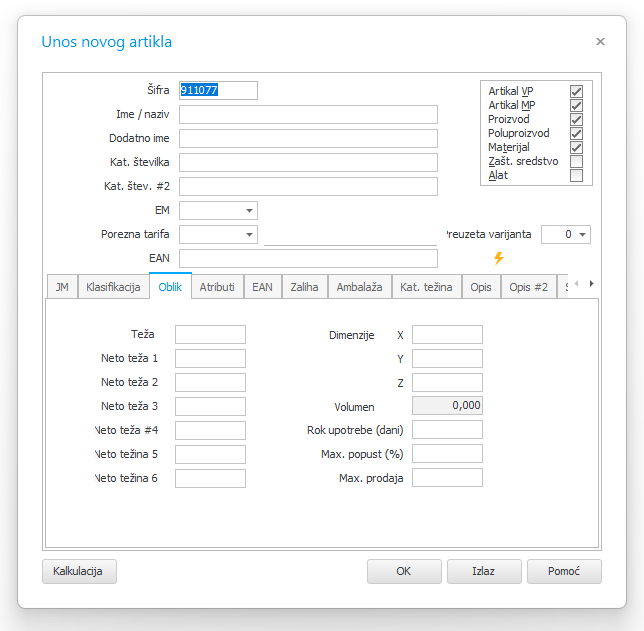
Stoga što je broj podataka pri unosu artikla velik, prozor za unosn je razdjeljen na više kartica: oblik, klasifikacija, EAN, opis, auto* i prijenos GK. Najprije, naravno, morate unijeti opće podatke o artiklu:
| • | šifru* artikla (program vam šifru automatski ponudi, iako ju možete i mijenjati) |
| • | ime/naziv artikla |
| • | dodatno ime (dodatni naziv koji se tu definira prikazan je i u normativima i sastavnicama) |
| • | kataloški broj |
| • | kataloški broj #2 |
| • | jedinica mjere (iz šifranta jedinica mjere) |
| • | jedinica mjere #2 (za vođenje dodatne zalihe jedinice mjere) |
| • | porezna tarifa - iz šifranta poreznih tarifa (porezna tarifa je obavezan podatak) |
| • | preuzeta varijanta sastavnice (program automatski prenese preuzetu varijantu sastavnice na plan proizvodnje i radni nalog) |
| • | status pojavljanja artikla: |
• artikal se pojavljuje kao roba u veleprodaji
• artikal se pojavljuje kao roba u maloprodaji
• artikal se pojavljuje kao proizvod
• artikal se pojavljuje kao poluproizvod
• artikal se pojavljuje kao materijal
•zaštitno sredstvo
•alat
Kartica JM
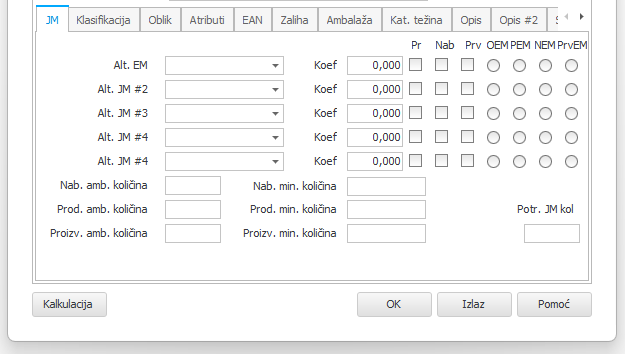
Program omogućava unos 5 različitih alternativnih mjernih jedinica (npr. Par, kit, kutija, paleta, ...).
Za svaku alternativnu mjeru jedinica navedite koeficijent i gdje će se koristiti mjerna jedinica, na primjer:
• Pr - prodaja
• Nab - nabava
• Prv - proizvodnja
Ako koristite nekoliko dimenzija alternativnih stavki za artikel, možete odrediti koji je osnovna alternativna JM (samo jedna može biti izabrana!). Označite ovo klikom na OEM polje. PEM polja (prodaja JM), NEM (nabavka JM), prvi EM (proizvodnja JM) određuje se po tipu jedinice mjere (npr. Komad = 1 jedinica, kupljeni dijelovi, odabrano je NEM polje, par = 2 jedinice, u parovima se prodaje, tako da je PEM odabran)
Ako koristite više alternativnih jedinica mjere, definišite ih od najmanjih do najvećih alternativnih mjernih jedinica u odnosu na koeficijent.
Nab. emb. količina - nabavna embalažna količina
Prod. emb. količina - prodajna embalažna količina
Proizv. emb. količina - proizvodna embalažna količina
Nab. min. količina - nabavna minimalna količina
Prod. min. količina - prodajna minimalna količina
Proizv. min. količina - proizvodna minimalna količina
Porab. EM kol. - embalažna količina za porabo (program podatek upošteva pri avtomatskem razknjiževanju materiala – zaokrožuje na to emb. količino)
Kartica KLASIFIKACIJA
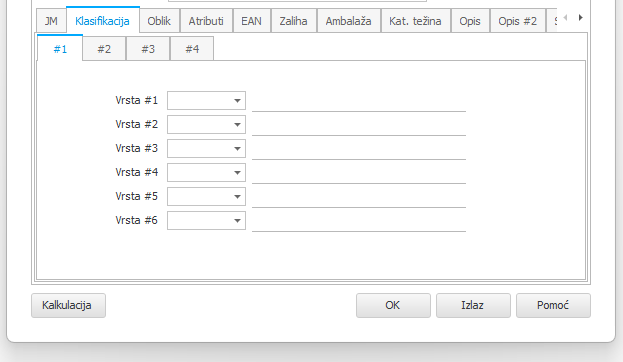
| • | 6 mogućih unosa različitih vrsta artikala (za dodatne rekapitulacije i ispise) |
| • | rabatna grupa - šifra rabatne grupe (upotrebljvaa se pri oblikovanju cijaen ili cjenika) |
| • | carinska tarifa (obvezan podatak za intrastat izvješće) |
| • | nomenklatura IP (nomenklatura industrijskih proizvoda) - pri svakom proizvodu možete definirate svoju vrstu nomenklature. U karticama potom možete ispisati gibanje po nomenklaturi. Podatak je značajan za izvještavanje o proizvodnji industrijskih proizvoda. |
| • | porijeklo artikla (obvezan podatak za intrastat izvješće) |
Kartica OBLIK
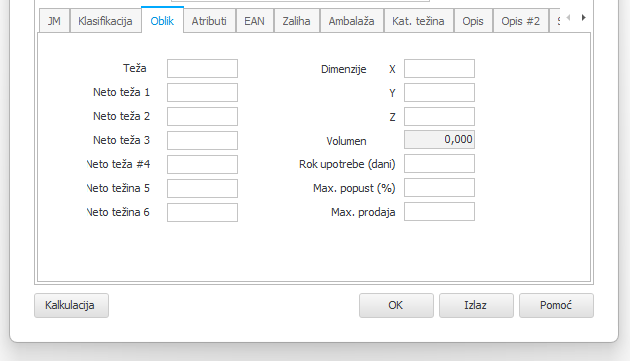
| • | brutto težina |
| • | 6 mogućih unosa neto težina (neto težina, koju program upotrebljava i za intrastat izvješće) |
| • | vanjske dimenzije x, y, z |
•volumen
| • | rok upotrebe (u danima) |
•maximalni popust (u procentima)
•maximalna prodaja (podatek se kontrolira v vseh prodajnih dokumentih – kupec na enem dokumentu ne more kupiti več od max. prodajne količine, če je tu definirana)
Kartica ATRIBUTI

•matični artikal
•mogućnost unosa 9 različitih atributa
Kartica EAN
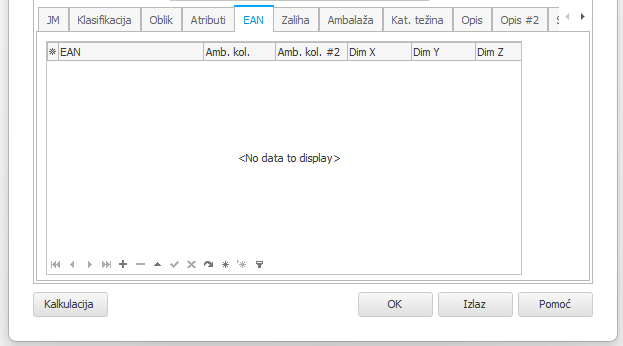
Kod svakog artikla program omogućava neograničan broj EAN kodova. Kod svake EAN kode imate mogućnost unosa dvije vrste ambalaže (amb. količine i dodatne amb. količine #2), dimenzija X,Y in Z, volumen, visina, bruto težina, proizvođač,...
Unošenje novog EAN koda i drugih podataka moguće je pritiskom na dugme + (u navigaciji za zapis)
Kartica ZALIHA
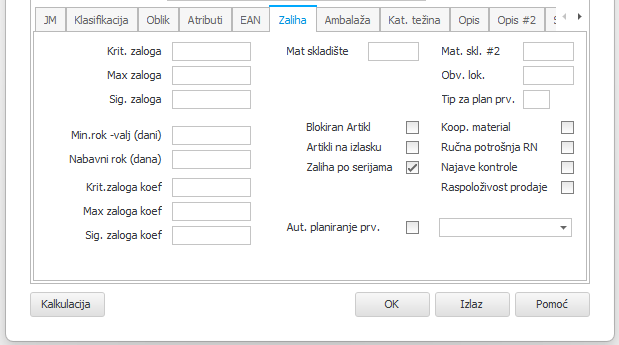
Možnost vnosa 3 tipov zalog in njihovih koeficientov: kritične, maximalne in signalne zaloge. Poleg lahko vnesete še ostale podatke:
• matično skladišče #1
• matično skladišče #2 (se uporablja pri pripravi internih naročil iz razpisa materiala za delovni nalog)
• obvezna lokacija
• tip za plan proizvodnje
• minimalni rok veljavnosti v dnevih (če je vključen parameter, da je sarža rok veljavnosti, potem program pri prevzemu preverja, če nima prevzet artikel prekratek rok trajanja)
• dobavni rok v dnevih
• blokiran artikel
• kooperacijski materijal
• artikel v iztekanju (če je vključen parameter lahko artikel samo še porabite/prodate, kar je na zalogi, ne morete pa ga več nabavljati in izdelovati)
• ročna poraba DN
• zaloga artikla po saržah (primer na forumu pod Vodenje nabave in razknjiževanje po saržah)
• napoved kontrole materiala in/ali izdelka (označite v primeru kontrole)
• zaloga po serijskih številkah
• razpoložljivost prodaje
• avtomatsko planiranje proizvodnje
• izbira vrste planiranja artikla - optimistično planiranje pomeni, da se polizdelek naredi v istem tednu, kot je potreben, pesimistično pa, da se mora narediti teden prej. Pri pesimističnem lahko definirate tudi za 2 (2T),3 (3T) ali 4 (4T) tedne prej.
Kartica ambalaža
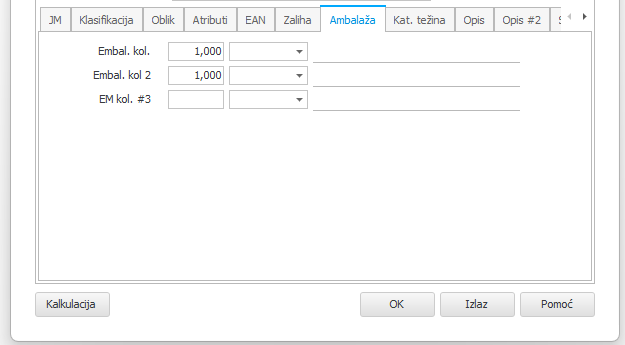
Mogućnost unosa 3 pakovanja - količina artikala u ambalaži (informacije se koriste pri izradi etiketa gdje program kreira etiketu za pakiranje, a ne za količinu)
Kartica Kataloška težina

Mogućnost unosa 3 kataloških težina za bakar (Cu#1, Cu#2, Cu#3) i aluminijuma (Al#1, Al#2, Al#3).
Kartica OPIS

Vnašate lahko:
- daljši opis artikla
- verzija z dne
- sliko, ki jo lahko shranite v bazo (zelena puščica); slika se doda in prikaže pod zavihek Slika
- link oziroma povezava do slike/dokumenta (prikazana je pot oziroma direktorij na vašem računalniku, kjer se dokument/slika nahaja); dokument/slika se ne shrani v bazo !
Kartica OPIS #2
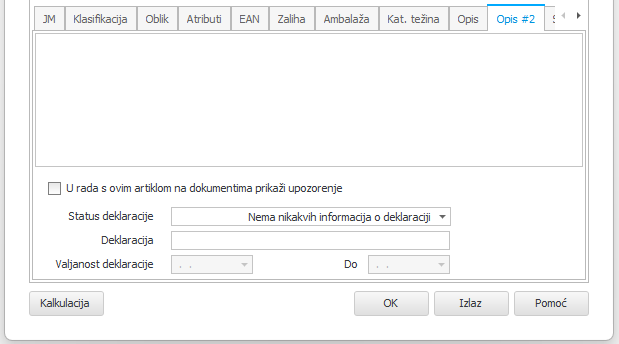
Poleg dodatnega opisa artikla, lahko vnašate še:
• vklop opozorila (prikaže se na dokumentih)
• status deklaracije (tu lahko izberete v kakšnem stanju je deklaracija artikla)
• deklaracija
• veljavnost deklaracije (od...do)
Kartica SLIKA

Tukaj vnašate (uvažate) vse slike artikla v formatih (png, jpg/jpeg, bmp) in jih shranite v bazo. Na voljo so tudi ostali formati (tiff, gif, emf, wmf, svg).
Vrstni red vnosa (uvoza) slike je sledeč:
Najprej vpišite zaporedno številko slike, npr.1, naložite sliko (desni klik, Load, izberite sliko) in shranite (zelena kljukica).
Novo sliko dodate s +, zaporedno številko in shranite...itd.
Sliko oz. slike si lahko ogledate s funkcijo Slika v bazi - v šifrantu artiklov označite artikel, Vnosi - Slika v bazi
Če funkcije nimate vidne, si jo lahko nastavite s Customize

Kartica PRIJENOS u GK

• pri vsakem artiklu lahko vnesete analitiko za knjiženje prevzemov in izdaj (npr. če prevzemi VP gredo na konto 66001, potem pri artiklu dopišite 01, da vam program znesek poknjiži na ta konto.
• ključ za delitev stroškov - funkcija omogoča porazdelitev posrednih in odvisnih stroškov po postavkah posameznega plana proizvodnje.
* Šifre su jedinstvene, duplikati šifer nisu mogući.
Unos potvrdite tasterom F2, izlaz je moguć tasterom Esc.