Dakle, kako da napravim izvješće? U dokumentima, npr. Mogu izraditi vlastiti oblik za ponude na sljedeći način:
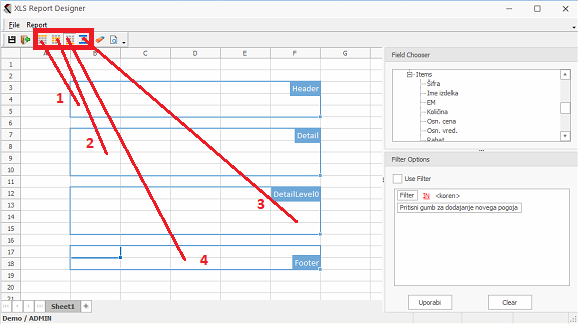
Najprije označimo granice elemenata izvješća u koje ćemo dodavati pojedina polja:
1. Zaglavlje ili zaglavlje izvješća (naslov izvješća)
2. Područje detalja za podatke iz zaglavlja dokumenta (broj dokumenta, datum dokumenta, ime kupca,...)
3. Poddetalj za stavke dokumenta (šifra, naziv, količina,...)
4. Podnožje ili podnožje izvješća (obično se koristi za fiksni tekst)
Najprije mišem odaberite područje zaglavlja dokumenta, zatim kliknite gumb 1.Zaglavlje (na alatnoj traci), program će odabrati područje zaglavlja umjesto vas.
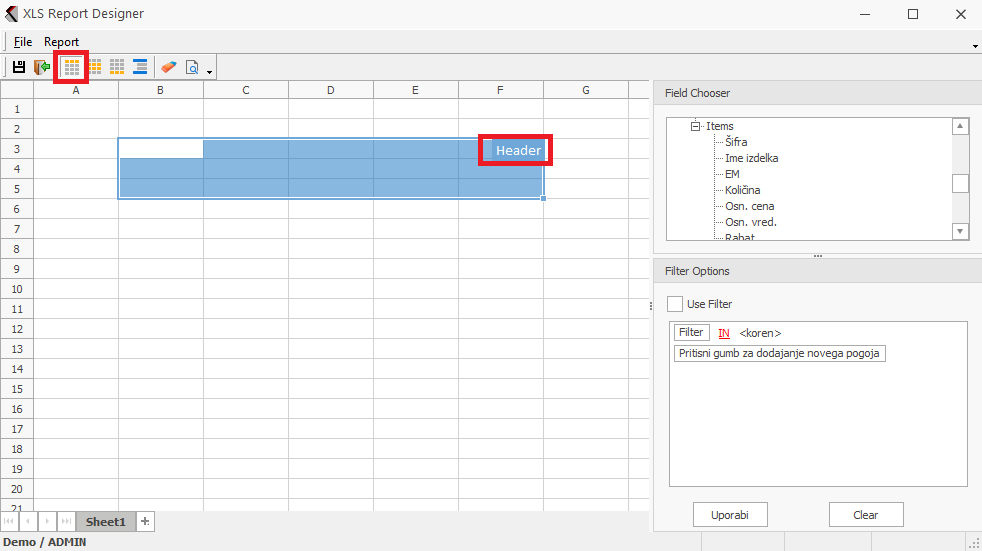
Zatim učinite isto za elemente: detalj, poddetalj i podnožje.
Nakon što su definirana sva područja za elemente, možete koristiti funkciju drag&drop za prijenos pojedinačnih polja iz desnog prozora (Field Chooser) u označena područja (s lijeve strane). Dokument su polja zaglavlja dokumenta, Stavke su stavke dokumenta.
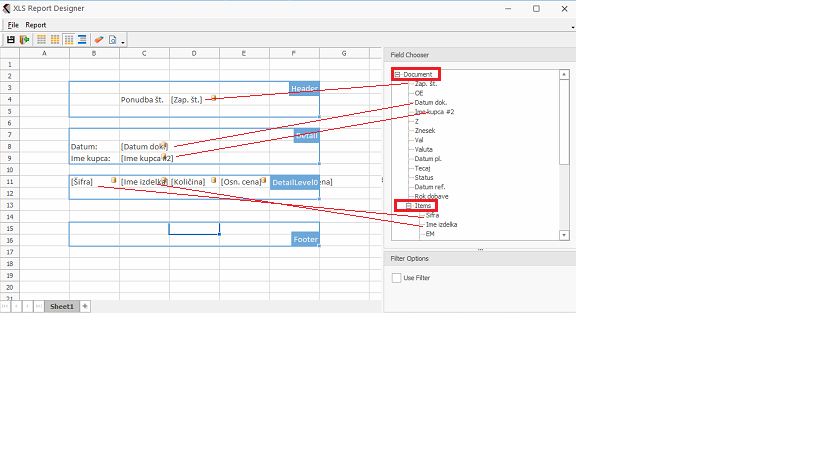
U našem primjeru sljedeća polja su: Broj ponude, Datum i Ime kupca i ne mijenjaju se. Sva ostala polja su dinamička polja.
Nakon što ste prilagodili izvješće, spremite predložak (program će vas podsjetiti na to kada izađete iz modula). Zatim možete ispisati izvješće pomoću F10.