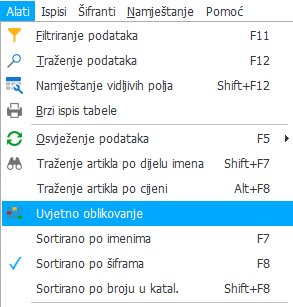
Pomoću uvjetnog oblikovanja možete postaviti vizualne znakove koji vam pomažu da brzo dobijete više informacija o svojim podacima. Upozorenje može biti, na primjer: jasno prikazuje visoke/niske vrijednosti ili druge podatke o trendu na temelju uvjeta koje unesete. Funkciju možete postaviti u svakom modulu, ali uvjetno možete formatirati samo podatke koje daje pojedinačni modul. Ako ne vidite funkciju, možete je preuzeti pomoću customize.
--------------------------------------------------------------------------------------------------------------------------------------------------------------------------------------------------------------------------------------------------------------------------------
Primjer 1:
U šifrantu artikala želimo sve artikle s negativnom zalihom obojiti u crveno. U popisu šifri artikala najprije kliknite na funkciju "Uvjetno oblikovanje", otvorit će vam se donji prozor.

Kliknemo na gumb "New Rule" (Novo pravilo), otvori se novi prozor, gdje biramo vrstu pravila i pišemo pravilo:
- "Use a formula to determine which cells to formati"
- pri zapisu "Format values where this formula is true": ={ZALOGA}<0
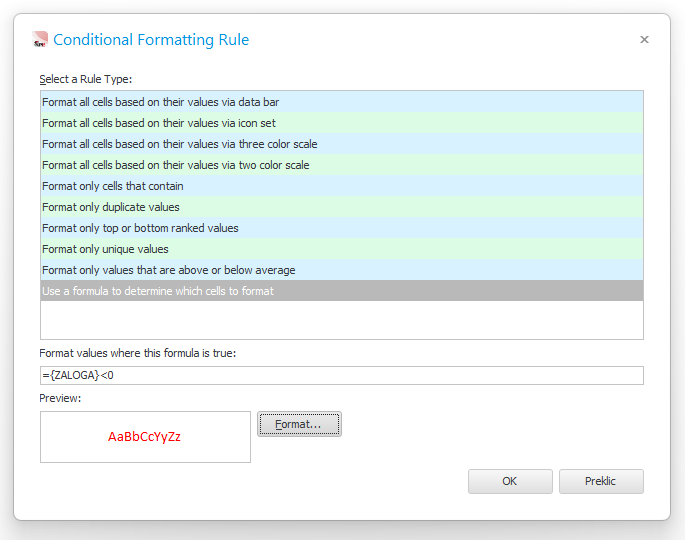
Zatim kliknemo na gumb Format..., čime se otvara novi prozor u kojem možemo odrediti font i bilo koju boju te potvrditi odabir.

Prilikom prikaza pravila označavamo i podatke na koje se pravilo odnosi; u našem slučaju to je Apply to the record (prikaz crvene boje na cijelom zapisu). Potvrđujemo izbor.
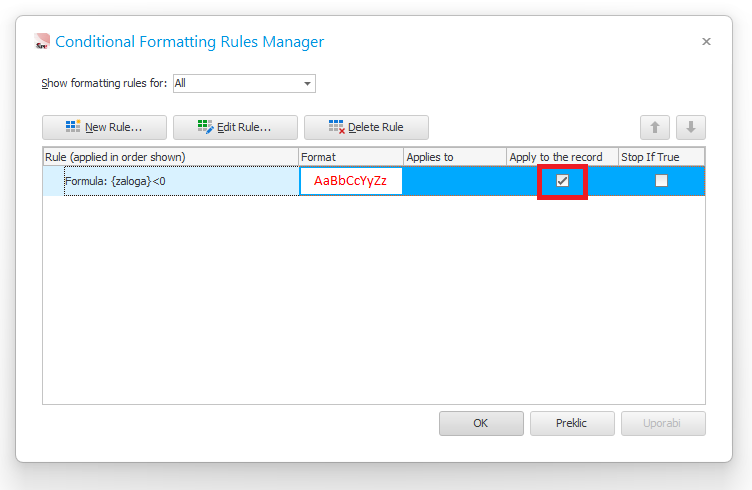
U popisu šifri artikala sada možemo vidjeti negativne zalihe za sve artikle označene s crvenom bojom.

Primjer 2:
U radnim nalozima (DN) želimo imati radne naloge označene na sljedeći način:
- otvoreni radni nalozi crvenom bojom
- potvrđeno je DN plavom bojom
- i obavljeni radni zadaci zelenom bojom
U ovom slučaju definiramo sljedeća tri pravila:

Primjer pravila za prikaz izvršenih radnih naloga (*).

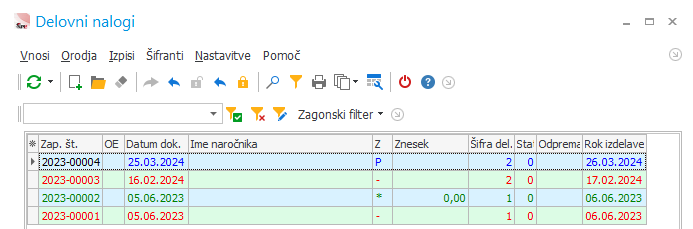
Prikaz svih radnih naloga bojama